
বিভিন্ন মডেলের একটি প্রিন্টার কীভাবে দ্রুত পরিষ্কার করতে হয় সে সম্পর্কে ধাপে ধাপে নির্দেশাবলী
প্রিন্টারগুলির দীর্ঘায়িত ব্যবহারের পরে, মুদ্রণের পরে শীটের পৃষ্ঠে কালো রেখা দেখা দিতে পারে। সামগ্রিক মুদ্রণের গুণমানও খারাপ হয় এবং ছবি এবং পাঠ্য মুদ্রণ খারাপ হয়। প্রিন্টহেডের দূষণের কারণে এই সমস্ত সমস্যাগুলি উপস্থিত হয় এবং সেইজন্য, ডিভাইসটি আবার সঠিকভাবে মুদ্রণ শুরু করতে, আপনাকে কীভাবে প্রিন্টারটি পরিষ্কার করতে হবে তা খুঁজে বের করতে হবে।
বিষয়বস্তু
- 1 দূষণের কারণ এবং লক্ষণ
- 2 প্রিন্টহেড ফ্লাশিং
- 3 কিভাবে পরিষ্কার করবেন
- 4 কীভাবে সঠিকভাবে পুনরায় ইনস্টল করবেন
- 5 কার্ট ক্রমাঙ্কন
- 6 কিভাবে একটি লেজার প্রিন্টার পরিষ্কার করবেন
- 7 কেন আপনি আপনার লেজার প্রিন্টার নিজেই পরিষ্কার করা উচিত নয়
- 8 কীভাবে শোষক পরিষ্কার করবেন
- 9 কিভাবে Canon Pixma MP 250, MP 230 ইঙ্কজেট প্রিন্টার কার্টিজ ফ্লাশ করবেন
- 10 প্রফিল্যাক্সিস
- 11 উপসংহার
দূষণের কারণ এবং লক্ষণ
লেজার এবং ইঙ্কজেট পণ্যগুলির দূষণের বিভিন্ন লক্ষণ এবং কারণ রয়েছে।
জেট
ইঙ্কজেট প্রিন্টারগুলি ইতিমধ্যেই অপ্রচলিত ডিভাইস হিসাবে বিবেচিত এবং তাই প্রায়শই ব্যবহার করা হয় না। এই প্রিন্টারগুলির প্রধান অসুবিধা হ'ল এগুলি দ্রুত ভেঙে যায়।ইঙ্কজেট মডেলের সবচেয়ে সাধারণ সমস্যা হল মুদ্রণের সময় গাঢ় রেখা দেখা যায়। এগুলি প্রিন্টারে ময়লার কারণে প্রদর্শিত হয়। এটি বিশ্বাস করা হয় যে মেশিন দূষণের প্রধান কারণ অনুপযুক্ত কালি ব্যবহার। অতএব, কালি ব্যবহার করার আগে, আপনাকে অবশ্যই নিশ্চিত করতে হবে যে এটি ইঙ্কজেট মেশিনের সাথে সামঞ্জস্যপূর্ণ।
লেজার
প্রায়শই, লেজার মডেলগুলি মুদ্রণের জন্য ব্যবহৃত হয়, যা ইঙ্কজেট মডেলগুলির থেকে ভাল মুদ্রণের গুণমান এবং স্থায়িত্বের ক্ষেত্রে আলাদা। যাইহোক, এমনকি এই জাতীয় ডিভাইসগুলিতে কখনও কখনও কাগজের দাগের সাথে সমস্যা হয়। দীর্ঘ সময় ধরে মেশিনটি ব্যবহার না করলে কাগজে কালো দাগ এবং দাগ দেখা যায়। এর ফলে কালি শুকিয়ে যায় এবং প্রিন্টহেড দ্রুত আটকে যায়। আপনি যদি এটি দীর্ঘ সময়ের জন্য পরিষ্কার না করেন তবে এটি আটকে যেতে পারে।
প্রিন্টহেড ফ্লাশিং
মাথা ধুয়ে ফেলার বিভিন্ন পদ্ধতি রয়েছে যা আপনার নিজের সাথে পরিচিত হওয়া উচিত।
উপাদান
কিছু লোক একটি হার্ডওয়্যার পদ্ধতি ব্যবহার করে মুদ্রণ ডিভাইসের অপারেশন পুনরুদ্ধার করতে পছন্দ করে।
অপারেটিং সিস্টেম টুল ব্যবহার করে
অন্তর্নির্মিত অপারেটিং সিস্টেম সরঞ্জামগুলি আপনাকে প্রিন্টারের কার্যকারিতা মানসম্মত করতে দেয়। এটি করার জন্য, আপনাকে এই পদক্ষেপগুলি অনুসরণ করতে হবে:
- ডিভাইসটিকে একটি ব্যক্তিগত কম্পিউটারের সাথে সংযুক্ত করুন এবং সমস্ত প্রয়োজনীয় ড্রাইভার ইনস্টল করুন;
- নিশ্চিত করুন যে কার্টিজে মুদ্রণের জন্য পর্যাপ্ত কালি রয়েছে;
- ট্রেতে বেশ কয়েকটি A4 শীট লোড করুন;
- "স্টার্ট" মেনুর মাধ্যমে, "ডিভাইস এবং প্রিন্টার" সাবমেনুতে প্রবেশ করুন;
- প্রয়োজনীয় প্রিন্টার নির্বাচন করুন, এটিতে ডান-ক্লিক করুন এবং "বৈশিষ্ট্য" খুলুন;
- "সরঞ্জাম" উপধারায় যান এবং ডিভাইসের গভীর পরিচ্ছন্নতা নির্বাচন করুন;
- প্রক্রিয়া শেষ হওয়ার জন্য অপেক্ষা করুন এবং পাঠ্য সহ একটি পৃষ্ঠা মুদ্রণ করার চেষ্টা করুন;
- যদি মুদ্রণের সময় শীটটি আবার গাঢ় দাগ দিয়ে আচ্ছাদিত হয় তবে পরিষ্কারের পুনরাবৃত্তি হয়।
উন্নত প্রিন্টার বৈশিষ্ট্য ব্যবহার করে
কিছু আধুনিক মডেলের অন্তর্নির্মিত অতিরিক্ত পরিস্কার ফাংশন আছে। এগুলি ব্যবহার করার জন্য, আপনাকে প্রিন্টারের সাথে ডিস্কে প্রদত্ত বিশেষ সফ্টওয়্যার ইনস্টল করতে হবে।
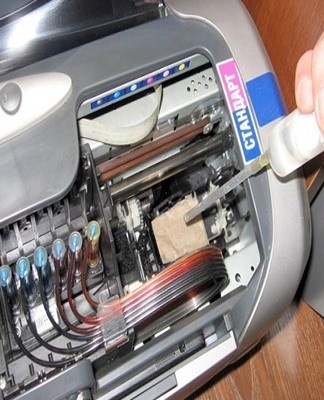
ম্যানুয়াল
কখনও কখনও হার্ডওয়্যার পরিষ্কার করা ময়লা অপসারণ করতে সাহায্য করে না এবং আপনাকে ম্যানুয়াল পরিষ্কারের সাথে মোকাবিলা করতে হবে।
কিভাবে মাথা সরান
পরিষ্কার করার আগে, আপনাকে ম্যানুয়ালি প্রিন্টহেডটি সরাতে হবে। এটি করার জন্য, উপরের কভারটি খুলুন এবং পার্কিং এলাকা থেকে ট্রাকটি সরান।
ডিভাইসটি তারপর পাওয়ার উত্স থেকে সংযোগ বিচ্ছিন্ন করা হয় এবং কালি কার্টিজটি সরানো হয়।
প্রিন্টহেডটি বিশেষ ক্লিপ ব্যবহার করে সংযুক্ত করা হয়েছে যা অবশ্যই আগে থেকে আলাদা করা উচিত। ডানদিকে একটি লকিং লিভার যা উপরের দিকে উঠে যায়। মাথা তারপর সাবধানে প্রিন্টার থেকে সরানো যেতে পারে.
কিভাবে পরিষ্কার করবেন
এটি বাঞ্ছনীয় যে আপনি কীভাবে দ্রুত ময়লা পরিষ্কার করবেন তার সাথে আগে থেকেই নিজেকে পরিচিত করুন।
টুল
আপনার ডিভাইস থেকে কালি এবং অন্যান্য ধ্বংসাবশেষ পরিষ্কার করতে আপনাকে সাহায্য করার জন্য বেশ কয়েকটি সরঞ্জাম রয়েছে।
লিন্ট-মুক্ত উপাদান
অনেকে মনে করেন প্রিন্টার কার্টিজ এবং মেশিনের অন্যান্য অংশ পরিষ্কার করার জন্য তুলতুলে কাপড় ব্যবহার করা উচিত, তবে এটি এমন নয়। এই জাতীয় কৌশল নিয়ে কাজ করার জন্য, পৃষ্ঠের উপাদানগুলি ব্যবহার করা হয় যার কোনও ফ্লাফ থাকবে না। লিন্ট কাপড় প্রিন্টারের জন্য উপযুক্ত নয় কারণ লিন্টটি মুছে যাওয়া পৃষ্ঠের সাথে লেগে থাকতে শুরু করবে। অতএব, পরিষ্কার করার সময়, কফি ফিল্টার বা সাধারণ মোটা কাগজ ব্যবহার করুন।
সূঁচ দিয়ে সিরিঞ্জ
কিছু বিশেষজ্ঞ কুঁড়ি ধুয়ে ফেলার জন্য মেডিকেল সিরিঞ্জ ব্যবহার করার পরামর্শ দেন। তারা খুব বড় হওয়া উচিত নয়, মান 2-3 মিলিলিটার যথেষ্ট হবে। সিরিঞ্জগুলি পরিষ্কারের তরল আঁকতে এবং নোংরা মাথায় ইনজেকশন দিতে ব্যবহৃত হয়।
ভিতরে তরল পেতে, আপনাকে সিরিঞ্জে একটি সুই লাগাতে হবে। একই সময়ে, বিশেষজ্ঞরা বিশেষ কালি সূঁচ ব্যবহার করার পরামর্শ দেন। আপনি একটি অ্যাডাপ্টার ব্যবহার করে সিরিঞ্জে এগুলি রাখতে পারেন।
নিম্ন পক্ষের সঙ্গে প্লাস্টিকের পাত্রে
যদি অংশটি একটি স্যাঁতসেঁতে কাপড় বা স্যাঁতসেঁতে কাগজ দিয়ে ধুতে হয়, তাহলে পরিষ্কার করার জন্য আপনার একটি পাত্রের প্রয়োজন হবে। এটি কম প্রান্ত সঙ্গে একটি প্লাস্টিকের ধারক ব্যবহার করা প্রয়োজন, কারণ এটি সবচেয়ে সুবিধাজনক। অবতল ঢাকনা, ছোট খাদ্য পাত্র এবং ট্রে প্রায়ই এই ধরনের পাত্র হিসাবে ব্যবহার করা হয়।
বিশুদ্ধ পানি
কিছু লোক প্রিন্টার পরিষ্কার করতে বিশেষ রাসায়নিক ব্যবহার করতে চায় না এবং পরিবর্তে হালকা পণ্য ব্যবহার করতে চায়। এর মধ্যে একটি হল পাতিত জল। এটি সাধারণ জল এবং অ্যালকোহল ব্যবহার করার জন্য contraindicated হয়, কারণ এই তরলগুলি মুদ্রণ মাথার ক্ষতি করতে পারে।
পাতিত জল অন্যান্য ডিটারজেন্ট থেকে আলাদাভাবে ব্যবহার করা যেতে পারে বা বিপরীতভাবে তাদের সাথে মিশ্রিত করা যেতে পারে।
পরিষ্কার এজেন্ট
নোংরা প্রিন্টার পরিষ্কার করার জন্য বিশেষ পণ্য আছে।
পরিষেবা সরঞ্জাম
প্রিন্টার থেকে ময়লা অপসারণের জন্য কার্যকর প্রতিকারগুলির মধ্যে রয়েছে:
- CL06-4। এটি একটি কার্যকর পরিষ্কারের তরল যা বিশেষভাবে প্রিন্টিং মেশিনের জন্য ব্যবহৃত হয়। এই সরঞ্জামটির সুবিধার মধ্যে রয়েছে যে এটি লেজার এবং ইঙ্কজেট উভয় মডেল পরিষ্কার করতে ব্যবহার করা যেতে পারে।
- PCS-100MDP। শুকনো কালির চিহ্নগুলির বিরুদ্ধে লড়াইয়ে একটি অপরিহার্য হাতিয়ার। তরলটিতে এমন ট্রেস উপাদান রয়েছে যা শুকনো ময়লাকে ক্ষয় করে।
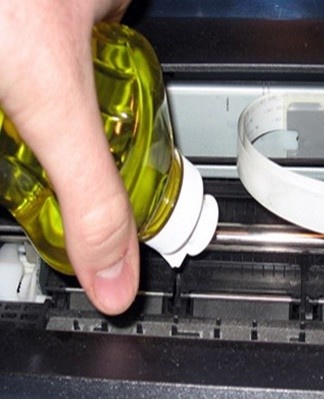
নিজের হাতে
আপনার নিজের হাতে ময়লা অপসারণ করতে একটি পরিষ্কার এজেন্ট ব্যবহার করা খুব সহজ। এটি করার জন্য, কাগজের টুকরো বা একটি কাপড় নিতে এবং এটি তরলে আর্দ্র করা যথেষ্ট। তারপর, আর্দ্র উপাদান ব্যবহার করে, আলতো করে নোংরা কার্তুজ এবং মাথা মুছা.
কিভাবে পরিষ্কার করবেন
প্রিন্টিং ডিভাইসটি পুঙ্খানুপুঙ্খভাবে পরিষ্কার করতে এবং ময়লা অপসারণ করতে, নিম্নলিখিত পদক্ষেপগুলি অনুসরণ করা হয়:
- পরিষ্কারের তরল দিয়ে একটি কাপড় আর্দ্র করুন;
- মাথার পরিচিতিগুলি থেকে যে কোনও কালির অবশিষ্টাংশ মুছুন;
- সিলিং গাম ধুয়ে ফেলুন এবং শুকিয়ে নিন;
- ইনটেক গ্রিলগুলি মুছুন;
- একটি সিরিঞ্জে ডিটারজেন্ট দ্রবণ সংগ্রহ করুন এবং এটি মাথায় চেপে দিন;
- পাতিত জল দিয়ে সমস্ত চিকিত্সা করা পৃষ্ঠগুলি মুছুন।
যদি একটি শক্তিশালী ব্লকেজ আছে
কখনও কখনও অগ্রভাগ এবং মাথা এত নোংরা হয়ে যায় যে তারা প্রবাহ বন্ধ করে দেয়। যদি এটি ভারীভাবে আটকে থাকে তবে আপনি স্বাভাবিক পদ্ধতিতে প্রিন্টারটি পরিষ্কার করতে পারবেন না। এটি পরিষ্কার করার জন্য, আপনাকে ড্রপার টিউবটিকে 5-6 সেন্টিমিটার লম্বা কয়েকটি টুকরোতে কাটতে হবে। তারপরে, কাটা উপাদানটি কালি পাওয়ার জন্য দায়ী টিউবগুলিতে সাবধানে স্থাপন করা হয়। এর পরে, একটি পরিষ্কার সমাধান টিউবগুলিতে ঢেলে দেওয়া হয়, যা বাধাগুলি সরিয়ে দেবে।
অগ্রভাগ প্লেট ডুবান
কখনও কখনও প্রিন্টারের মালিকরা এই সত্যের মুখোমুখি হন যে রুটিন ফ্লাশিং ডিভাইসটি পুনরুদ্ধার করতে সহায়তা করে না। এই ক্ষেত্রে, আপনি অগ্রভাগ প্লেট ভিজিয়ে মোকাবেলা করতে হবে। এটি করার জন্য, একটি ছোট প্লাস্টিকের বাটিতে পঁয়তাল্লিশ ডিগ্রি গরম জল নিন। তারপর তরলটি ওয়াশিং সলিউশনের সাথে মেশানো হয় এবং প্লেটটি এতে স্থাপন করা হয়। এটি আধা ঘন্টার জন্য ভিজিয়ে রাখা হয়, তারপরে এটি একটি কাপড় দিয়ে মুছে শুকানো হয়।
ডিপ ইনটেক হোলস
কখনও কখনও, অগ্রভাগ প্লেট পরিষ্কার করার পরেও, লকগুলি তরলকে ভালভাবে যেতে দেয় না। এটি খাওয়ার গর্ত আটকে থাকার কারণে হতে পারে।এগুলি পরিষ্কার করার জন্য, প্রতিটি গর্তের উপরে একটি টিউব স্থাপন করা হয়, যার দৈর্ঘ্য পাঁচ সেন্টিমিটারের বেশি হওয়া উচিত নয়। তারপরে ডিটারজেন্টগুলি টিউবে ঢেলে দেওয়া হয় এবং সেখানে 3-4 ঘন্টা রেখে দেওয়া হয়। এর পরে, টিউবগুলি সরানো হয় এবং খাওয়ার গর্তগুলি জল দিয়ে ধুয়ে ফেলা হয়।
পিনআউট
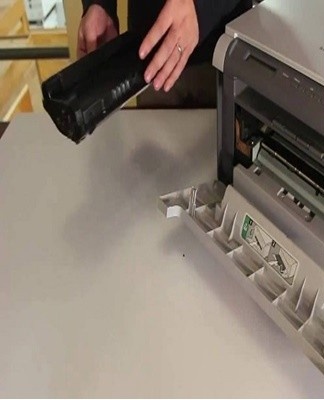
প্রিন্টার পরিষ্কার করার সময় কখনও কখনও টান পদ্ধতি ব্যবহার করা হয়। এটি করার জন্য, আপনাকে ফ্যাব্রিকের একটি ছোট টুকরা নিতে হবে এবং প্রিন্ট হেড অগ্রভাগের বিরুদ্ধে এটি টিপুন। তারপরে একটি মেডিকেল সিরিঞ্জ টিউবটিতে ঢোকানো হয়, যার সাহায্যে একটি কাপড় বের করা হয়।
পাম্পিং
যদি কোনও পরিষ্কারের পদ্ধতি বাধা অপসারণ করতে সহায়তা না করে তবে আপনি একটি সিরিঞ্জ দিয়ে ময়লা পাম্প করতে পারেন। এর আগে, অগ্রভাগগুলি সাবধানে ডিটারজেন্টে ভেজানো কাপড়ের বিরুদ্ধে চাপানো হয়, তারপরে সিরিঞ্জের মাধ্যমে তরলটি চুষে নেওয়া হয়। টিউব সম্পূর্ণরূপে ভরা হলে, এক্সট্রুশন অন্য দিকে শুরু হয়।
একটি সিরিঞ্জ দিয়ে তরলটি সাবধানে আঁকতে হবে যাতে এটি এবং ধুয়ে ফেলা এজেন্টের মধ্যে কিছু বাতাস থাকে।
চরম পদ্ধতি
বেশ কয়েকটি চরম পরিষ্কারের পদ্ধতি রয়েছে যা খুব কমই ব্যবহৃত হয়:
- একটি বায়ুবিহীন সিরিঞ্জ দিয়ে ব্লকেজটি চেপে ধরুন। এই পদ্ধতিটি সাবধানে ব্যবহার করা প্রয়োজন যাতে মাথার ক্ষতি না হয়।
- জল যন্ত্রের অগ্রভাগ. এটি প্রায় 20-30 মিনিটের জন্য গরম বাষ্প দিয়ে চিকিত্সা করা হয়, তারপরে এটি জল দিয়ে ধুয়ে ফেলা হয়।
- প্রিন্টহেড ভিজিয়ে রাখুন। এটি একটি গরম সিদ্ধ তরলে দশ মিনিটের জন্য ডুবিয়ে রাখা হয়।

কীভাবে সঠিকভাবে পুনরায় ইনস্টল করবেন
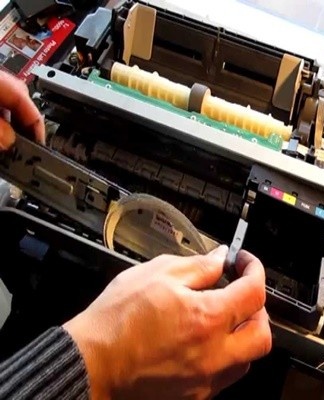
পরিষ্কার করার পরে, প্রিন্টার একত্রিত করা প্রয়োজন। এর জন্য, পরিষ্কার করা মাথাটি রাখা হয় এবং একটি ধারক দিয়ে সুরক্ষিত করা হয়। তারপর কার্টিজ ইনস্টল করা হয়। এটি সাবধানে সামঞ্জস্য করা উচিত, গাড়িতে চিহ্নগুলি পরীক্ষা করে।
যখন কার্টিজ ইনস্টল করা হয়, আপনি ডিভাইসের ঢাকনা বন্ধ করতে পারেন এবং এটি পাওয়ার উত্সের সাথে সংযোগ করতে পারেন। যদি প্রিন্টার কাজ করে, পরিষ্কার করা এবং সংগ্রহ সফলভাবে সম্পন্ন করা হয়েছে।
কার্ট ক্রমাঙ্কন
যদি, প্রথম পাওয়ার-আপ এবং পরীক্ষার মুদ্রণের পরে, বাঁকা লাইনগুলি শীটগুলিতে মুদ্রিত হয়, আপনাকে ক্যারেজটি ক্রমাঙ্কন করতে হবে। এই জন্য, নিম্নলিখিত কর্ম সঞ্চালিত হয়:
- কালি দিয়ে কার্টিজ পূরণ করুন।
- ট্রেতে কাগজের 3-4টি পরিষ্কার শীট রাখুন।
- ডিভাইসটি চালু করুন এবং পিসিতে সংযোগ করুন।
- স্টার্ট মেনু থেকে, প্রিন্টার নির্বাচন করুন।
- PCM ডিভাইসে ক্লিক করুন এবং "বৈশিষ্ট্য" এ যান।
- "Special Settings" এ যান এবং "Align" অপশনে ক্লিক করুন।
- ডিভাইসটি নমুনা পাঠ্য মুদ্রণ করবে এবং স্বয়ংক্রিয়ভাবে সবকিছু ক্যালিব্রেট করবে।
কিভাবে একটি লেজার প্রিন্টার পরিষ্কার করবেন
লেজার মডেল পরিষ্কার করা ইঙ্কজেট ডিভাইস থেকে ধ্বংসাবশেষ অপসারণ থেকে সামান্য ভিন্ন।
যা প্রয়োজন
আপনি আপনার লেজার প্রিন্টার পরিষ্কার করা শুরু করার আগে, আপনাকে এটির জন্য কী দরকারী তা খুঁজে বের করতে হবে।
মাইক্রোফাইবার টোনার সংগ্রহ
কিছু লোক একটি সাধারণ কাপড়, ন্যাকড়া বা কাগজ দিয়ে ছিটানো টোনারটি অপসারণ করার চেষ্টা করে, তবে এটি কাজের জন্য উপযুক্ত নয়। টোনার থেকে মুক্তি পেতে, একটি বিশেষ মাইক্রোফাইবার ব্যবহার করুন। এটি একটি নন-গ্রীসি লেপা ফ্যাব্রিক যা টোনার কণাকে আকর্ষণ করে। মাইক্রোফাইবার পুনরায় ব্যবহারযোগ্য নয় এবং তাই প্রিন্টার মুছে ফেলার পরে বাতিল করা হয়।
আইসোপ্রোপাইলিক অ্যালকোহল
যান্ত্রিক ডিভাইসগুলি পরিষ্কার করার সময় জলের সুপারিশ করা হয় না, এবং তাই কিছু বিশেষজ্ঞরা পরিবর্তে আইসোপ্রোপাইল অ্যালকোহল দিয়ে আবরণটি মুছে ফেলার পরামর্শ দেন। এই তরলটির সুবিধার মধ্যে রয়েছে যে এটি প্রয়োগের 5-10 মিনিটের মধ্যে সম্পূর্ণরূপে বাষ্পীভূত হয়। অনেক লোক স্ট্রিক-মুক্ত পারফরম্যান্সের জন্য আইসোপ্রোপাইল অ্যালকোহল ব্যবহার করে।
এন্টি ডাস্ট মাস্ক
প্রিন্টারগুলি খুব সাবধানে পরিষ্কার করুন যাতে আপনার স্বাস্থ্যের ক্ষতি না হয়। মানুষের জন্য সবচেয়ে বড় বিপদ টোনার দ্বারা উপস্থাপিত হয় যা শ্বাস নেওয়া হলে শ্লেষ্মা ঝিল্লিকে জ্বালাতন করতে পারে। অতএব, কার্টিজটি বিচ্ছিন্ন করার আগে, টোনার কণাগুলিকে মুখ এবং নাকের মধ্যে প্রবেশ করতে বাধা দেওয়ার জন্য একটি বিশেষ ধুলো মাস্ক লাগানো হয়।

আপনার আগেই নিশ্চিত হওয়া উচিত যে যে ঘরে ডিভাইসটি বিচ্ছিন্ন করা হবে সেটি ভাল বায়ুচলাচল রয়েছে।
ল্যাটেক্স গ্লাভস
টোনার পাউডার যাতে ত্বকের সংস্পর্শে না আসে সেদিকে আগে থেকেই খেয়াল রাখতে হবে। অতএব, দীর্ঘ-হাতা পোশাকে কাজ করা উচিত। অতিরিক্ত সুরক্ষার জন্য রাবার বা ল্যাটেক্স গ্লাভস পরুন।
ভ্যাকুয়াম টোনার
টোনার অপসারণের সময় বিশেষজ্ঞরা ভ্যাকুয়াম ক্লিনার মডেল ব্যবহার করার পরামর্শ দেন। এই পোর্টেবল ডিভাইস টোনার এবং অন্যান্য ছোট ধ্বংসাবশেষ সংগ্রহের জন্য আদর্শ। ভ্যাকুয়াম ক্লিনারগুলির প্রধান অসুবিধা হল তাদের উচ্চ খরচ। অতএব, অনেকে এটি ছাড়া প্রিন্টার পরিষ্কার করার সিদ্ধান্ত নেয়।
পদ্ধতি
কাজের জন্য সরঞ্জামগুলি প্রস্তুত করার পরে, আপনি লেজার ডিভাইসগুলি পরিষ্কার করার পদ্ধতির সাথে নিজেকে পরিচিত করতে পারেন।
কি স্পর্শ করবেন না
এই কৌশলটি খুব সাবধানে পরিষ্কার করা উচিত যাতে কিছু ক্ষতি না হয়। বেশ কিছু জায়গা আছে যা হাত দিয়ে স্পর্শ করা উচিত নয়। বিশেষজ্ঞরা ড্রাম স্পর্শ করার বিরুদ্ধে পরামর্শ দেন, যা প্রায়শই একটি টোনার কার্টিজে পাওয়া যায়। যাইহোক, এটি কখনও কখনও আলাদাভাবে ইনস্টল করা হয়, টোনারের কাছাকাছি। অতএব, যদি বিশ্লেষণের সময় একটি রাগান্বিত রঙের একটি ছোট প্লাস্টিকের সিলিন্ডার পাওয়া যায়, তবে এটি অপসারণ না করাই ভাল।
থামুন এবং ঠান্ডা করুন
কেউ কেউ বিদ্যুৎ বন্ধ না করেই প্রিন্টার পরিষ্কার করেন। এটি অত্যন্ত বিপজ্জনক, এবং সেইজন্য, ডিভাইসটি বিচ্ছিন্ন এবং পরিষ্কার করার আগে, আপনাকে অবশ্যই এটিকে আউটলেট থেকে আনপ্লাগ করতে হবে।এটি শুধুমাত্র ডিভাইসটি বন্ধ করার জন্য নয়, এটি ঠান্ডা করার জন্যও করা হয়। চালিত লেজার প্রিন্টার টোনার গলানোর জন্য ভিতরে ইনস্টল করা ফিউজারের কারণে খুব গরম হয়ে যায়।
টোনার কার্টিজ অপসারণ এবং পরিষ্কার করা
একবার প্রিন্টিং ডিভাইসটি ঠান্ডা হয়ে গেলে, আপনি এটিকে বিচ্ছিন্ন করা শুরু করতে পারেন। শুরু করার জন্য, পিছনের প্যানেলটি সরানো হয়, যার পরে টোনার স্টোরেজ কার্টিজটি সমর্থন থেকে সংযোগ বিচ্ছিন্ন হয়। এটি অপসারণের পরে, টোনার পাউডারের অবশিষ্টাংশগুলি পরিষ্কার করুন। মাইক্রোফাইবার দিয়ে এটি করা ভাল, তবে যদি এটি না থাকে তবে অ্যালকোহল ন্যাপকিন দিয়ে কার্টিজটি মুছুন। এটি কমপক্ষে তিনবার মুছুন।
অভ্যন্তরীণ উপাদান থেকে অতিরিক্ত টোনার অপসারণ
ড্রাম এবং মেশিনের অন্যান্য অভ্যন্তরীণ উপাদানগুলিও টোনার দিয়ে পরিষ্কার করা উচিত। এটি সাধারণ ভেজা ওয়াইপ দিয়ে করা হয়, যার সাহায্যে নোংরা পৃষ্ঠটি দুবার মুছতে যথেষ্ট। আপনার যদি হার্ড-টু-নাগালের জায়গাগুলি পরিষ্কার করার প্রয়োজন হয় তবে সেগুলিতে আইসোপ্রোপাইল অ্যালকোহল ঢেলে দেওয়া হয়, যা একটি পাতলা ব্রাশ দিয়ে মুছে ফেলা হয়।
প্রিন্টারের ভিতরে পরিষ্কার করার সময় সতর্কতা অবলম্বন করুন কারণ কিছু উপাদান সূক্ষ্ম।
পুনরায় একত্রিত করা
লেজার প্রিন্টারের প্রধান অংশগুলি পরিষ্কার করার পরে, তারা ডিভাইসটি একত্রিত করে। এটা করা সহজ, শুধু কার্টিজ প্রতিস্থাপন এবং ঢাকনা বন্ধ. সংগ্রহের পরে, ডিভাইসের অপারেশন চেক করা হয় এটি করার জন্য, ছবি বা সাধারণ পাঠ্য সহ কাগজের 2-4 শীট মুদ্রণ করুন।
কেন আপনি আপনার লেজার প্রিন্টার নিজেই পরিষ্কার করা উচিত নয়
কিছু লোক নিজেরাই প্রিন্টার পরিষ্কার করার সিদ্ধান্ত নেয়, তবে বিশেষজ্ঞরা তাদের নিজের হাতে এটি করার পরামর্শ দেন না। বিশেষত যদি একজন ব্যক্তি আগে কখনও এই জাতীয় ডিভাইসগুলিকে বিচ্ছিন্ন করে না।
লেজার মডেলের মধ্যে অনেক ভঙ্গুর অংশ রয়েছে যা বিচ্ছিন্ন বা পরিষ্কার করার সময় ক্ষতিগ্রস্ত হতে পারে। অতএব, পরিষেবা কেন্দ্রে পেশাদারদের সাহায্য নেওয়া ভাল যাতে তারা উচ্চ মানের সাথে এই কাজটি সম্পাদন করতে পারে।
কীভাবে শোষক পরিষ্কার করবেন
প্রতিটি আধুনিক প্রিন্টারের ভিতরে একটি শোষক ইনস্টল করা থাকে, যা মুদ্রণের সময় অতিরিক্ত কালি শোষণ করে এবং কালি ফুটো প্রতিরোধ করে। সময়ের সাথে সাথে, এই জয়েন্টটি নোংরা হয়ে যায় এবং আপনাকে এটি পেইন্ট থেকে পরিষ্কার করতে হবে। পরিষ্কার করার সময়, শোষকটি 5-6 ঘন্টার জন্য গরম জল সহ একটি পাত্রে রাখা হয়। তারপরে এটি ধুয়ে ফেলা হয়, শুকানো হয় এবং প্রিন্টারে ইনস্টল করা হয়।
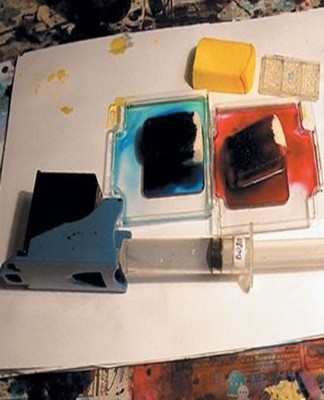
কিভাবে Canon Pixma MP 250, MP 230 ইঙ্কজেট প্রিন্টার কার্টিজ ফ্লাশ করবেন
MP 230 এবং MP 250 মডেলের কার্তুজগুলি অন্যান্য ডিভাইসের মতোই পরিষ্কার করা হয়। প্রথমে, টোনার স্টোরেজ কন্টেইনারটি ডিভাইস থেকে সরিয়ে ফেলতে হবে এবং স্টোরেজ অ্যাক্সেস করার জন্য আলাদা করে ফেলতে হবে। শুকনো টোনার অপসারণ করতে কার্টিজের ভিতরের অংশটি একটি স্যাঁতসেঁতে কাপড় দিয়ে মুছা বা অ্যালকোহল দিয়ে স্প্রে করা যেতে পারে। কার্টিজ শুকিয়ে গেলে এটি প্রতিস্থাপন করুন।
বিচ্ছিন্ন বৈশিষ্ট্য
বিভিন্ন নির্মাতার প্রিন্টারগুলির টিয়ারডাউন ক্ষমতা রয়েছে।
এইচপি
এইচপি দ্বারা তৈরি ডিভাইসগুলি বিচ্ছিন্ন করা সহজ নয়। অতএব, অনেকে পেশাদারদের কাছে এই জাতীয় প্রিন্টারগুলির বিশ্লেষণ এবং পরিষ্কারের দায়িত্ব অর্পণ করার পরামর্শ দেন। কার্টিজ অ্যাক্সেস করতে, আপনাকে উপরের কভারটি সরাতে হবে এবং টোনার বগিটি সংযোগ বিচ্ছিন্ন করতে হবে। বাকি অংশগুলি সরাতে, আপনাকে নীচের কভারটি খুলতে হবে।
এপসন
Epson সরঞ্জামগুলিকে বিচ্ছিন্ন করা বেশ কঠিন, কারণ এর অভ্যন্তরীণ অংশগুলিতে পৌঁছানো কঠিন। উদাহরণস্বরূপ, কার্টিজ অপসারণ করতে, আপনাকে বোতামগুলির সাথে সামনের প্যানেলটি আলাদা করতে হবে। নীচে দুটি মাউন্টিং স্ক্রু রয়েছে যা সামনের কভারটিকে সুরক্ষিত করে।শোষকের ভেঙে ফেলা সহজ নয়, কারণ এটি কাঠামোর পিছনে ইনস্টল করা হয়েছে এবং তিনটি স্ক্রু দিয়ে স্থির করা হয়েছে।
কামান
ক্যানন দ্বারা তৈরি প্রিন্টারগুলিকে বিচ্ছিন্ন করা সবচেয়ে সহজ উপায়। বেশিরভাগ মডেলগুলি বিচ্ছিন্ন করা খুব সহজ। কার্টিজটি পপ আউট করতে ল্যাচগুলি থেকে কেবল উপরের কভারটি সরিয়ে ফেলুন। এটি সরানোও সহজ, শুধু এটিকে উপরে তুলুন এবং এটিকে আপনার দিকে সামান্য টানুন।
প্রফিল্যাক্সিস
প্রিন্ট হেড আটকানো প্রতিরোধ করতে, সরঞ্জাম সঠিকভাবে রক্ষণাবেক্ষণ করা আবশ্যক। ডিভাইসের নিয়মিত ব্যবহারের সাথে, এটি প্রতি 2-3 মাসে অন্তত একবার পরিষ্কার করা উচিত। এটি শুধুমাত্র কার্তুজই নয়, মুদ্রণের জন্য দায়ী অন্যান্য অংশগুলিও নিশ্চিহ্ন করা প্রয়োজন।
উপসংহার
শীঘ্রই বা পরে, প্রিন্টারগুলি আরও খারাপ মুদ্রণ শুরু করে। বেশিরভাগ ক্ষেত্রে, প্রিন্টটি খারাপ হয়ে যায় কারণ মেশিনটি দীর্ঘদিন ধরে পরিষ্কার করা হয়নি। পরিষ্কার করার আগে, আপনাকে দূষণের কারণ এবং সেগুলি দূর করার প্রধান উপায়গুলির সাথে নিজেকে পরিচিত করতে হবে।