
ঘরে বসে কীভাবে আপনার ল্যাপটপকে ধুলো থেকে পরিষ্কার করবেন
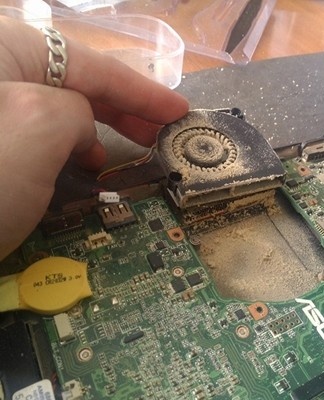
ল্যাপটপ নিয়মিত পরিষ্কার করা শুধুমাত্র সরঞ্জাম পরিষ্কার রাখার জন্য নয়, পরিষেবা জীবন বাড়ানোর জন্যও প্রয়োজনীয়। জমে থাকা ধুলো এবং ময়লা অপসারণ অতিরিক্ত গরম হওয়ার সম্ভাবনা কমাতে সাহায্য করে এবং সঠিক শীতল উপাদানের অপারেশন নিশ্চিত করে।
কখন ল্যাপটপ পরিষ্কার করবেন এবং প্রতিরোধ করবেন
কুলার এবং অন্যান্য উপাদানগুলির ত্রুটির লক্ষণ দেখা দিলে ল্যাপটপের প্রফিল্যাক্সিস এবং পুঙ্খানুপুঙ্খভাবে পরিষ্কার করার প্রয়োজনীয়তা দেখা দেয়। ব্যবহারকারীরা প্রায়ই নিম্নলিখিত উপসর্গগুলি খুঁজে পান:
- চলমান পাখা থেকে শব্দ বৃদ্ধি;
- কেস শক্তিশালী গরম;
- উত্পাদনশীল প্রোগ্রাম চালু করার সময় ক্রমাগত ক্র্যাশ এবং পুনরায় চালু হয়।
কুলার এবং অভ্যন্তরীণ বোর্ড পরিষ্কার করা প্রধান প্রতিরোধমূলক পরিমাপ।এই পদ্ধতিটি গরম করার উপাদানগুলি ভাঙ্গার ঝুঁকি হ্রাস করে।
যা প্রয়োজন
পরিষেবা কেন্দ্রের কর্মীদের হস্তক্ষেপ ছাড়াই ল্যাপটপটি নিজেরাই এড়ানো যেতে পারে। বাড়িতে পরিষ্কার করার জন্য, আপনাকে সরঞ্জাম এবং উপকরণগুলির একটি সেট প্রস্তুত করতে হবে, তারপরে ধাপে ধাপে নির্দেশাবলী অনুসরণ করুন।
ছোট অংশের জন্য বিভিন্ন আকারের স্ক্রু ড্রাইভার
ল্যাপটপের কেস এবং অভ্যন্তরীণ অংশগুলি বিভিন্ন আকারের স্ক্রু দিয়ে স্ক্রু করা হয়। ডিভাইসটি খুলতে, আপনাকে বেশ কয়েকটি স্ক্রু ড্রাইভার ব্যবহার করতে হবে, সবচেয়ে সহজ উপায় হল সরঞ্জামগুলির একটি সেট প্রস্তুত করা।
ব্রাশ
ল্যাপটপ বিভিন্ন ব্রাশ দিয়ে পরিষ্কার করতে হবে। নরম ব্রাশ দিয়ে স্ক্র্যাপিং পৃষ্ঠের সাথে অংশগুলি পরিচালনা করা ভাল। বাকি উপাদানগুলি পুঙ্খানুপুঙ্খভাবে পরিষ্কার করার জন্য, আপনি হার্ড bristles সঙ্গে brushes ব্যবহার করতে পারেন।
ন্যাপকিনস
মনিটর, কেস এবং অভ্যন্তরীণ উপাদানগুলি পরিষ্কার করতে বিশেষ ওয়াইপ ব্যবহার করুন। সাধারণ ভেজা ওয়াইপ দিয়ে অংশগুলি চিকিত্সা করা অ্যালকোহল গর্ভধারণের কারণে ভেঙে যেতে পারে।
হয়তো প্লাস্টিকের কার্ড
প্রায়শই প্রতিরোধমূলক রক্ষণাবেক্ষণের অংশ হিসাবে, অভ্যন্তরীণ চিপগুলিতে তাপীয় পেস্টের পুরানো স্তরটি অপসারণ করা প্রয়োজন হয়। পৃষ্ঠের উপর নতুন স্তরের সমান বিতরণের জন্য, প্লাস্টিকের কার্ড ব্যবহার করা আরও সুবিধাজনক। একটি অপ্রয়োজনীয় বোর্ড নেওয়া গুরুত্বপূর্ণ, কারণ তাপীয় গ্রীসের সংস্পর্শে এটি ক্ষতিগ্রস্ত হতে পারে।
থার্মাল পেস্ট
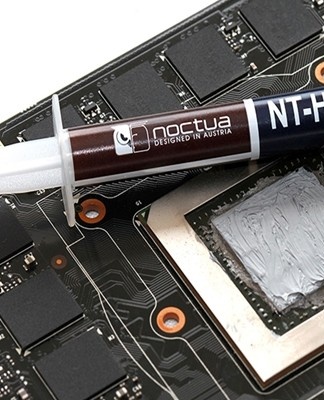
তাপীয় পেস্ট একটি পরিবাহী বৈশিষ্ট্য সহ একটি ক্রিমি পদার্থ। পেস্টটি উপাদান কুলিং সিস্টেমে একটি মধ্যবর্তী স্তর হিসাবে ব্যবহৃত হয় এবং শক্তিশালী ট্রানজিস্টর থেকে তাপ সরিয়ে দেয়।
বছরে 2-3 বার থার্মাল পেস্ট প্রতিস্থাপন করার পরামর্শ দেওয়া হয়, কারণ ল্যাপটপের ঘন ঘন ব্যবহারে এটি দ্রুত শুকিয়ে যায়, যা তাপ অপচয়ের দক্ষতা হ্রাস করে।
বাজেট সংক্রান্ত
সস্তা ধরনের থার্মাল পেস্ট গুঁড়ো জিঙ্ক অক্সাইড এবং তরল পলিডাইমিথিলসিলোক্সেন-এর ভিত্তিতে তৈরি করা হয়। সস্তা ডিভাইসের প্রফিল্যাক্সিসের ক্ষেত্রে বা মাছিগুলিতে অল্প পরিমাণে পদার্থ প্রয়োগ করা উচিত এমন ক্ষেত্রে অর্থনৈতিক তাপীয় পেস্ট ব্যবহার করার পরামর্শ দেওয়া হয়। .
ব্যয়বহুল
ব্যয়বহুল ধরণের তাপীয় পেস্টের সংমিশ্রণে উচ্চ তাপ পরিবাহিতা বৈশিষ্ট্যযুক্ত ধাতু রয়েছে। এর মধ্যে রয়েছে রৌপ্য, সোনা, তামা বা টংস্টেনের কণা। উচ্চ কার্যকারিতা ল্যাপটপের জন্য ব্যয়বহুল তাপীয় গ্রীস প্রয়োজন।
কিভাবে নির্বাচন করবেন
রচনার উপর নির্ভর করে, তাপীয় পেস্ট একটি ভিন্ন সামঞ্জস্য, ঘনত্ব এবং রঙ অর্জন করে। সঠিক স্ট্রেন বাছাই করার সময় নিম্নলিখিতগুলি সহ বেশ কয়েকটি কারণ বিবেচনা করতে হবে:
- তাপ পরিবাহিতা যে কোনো তাপীয় পেস্টের প্রধান পরামিতি। সূচক যত বেশি হবে, পদার্থের ব্যবহার তত বেশি কার্যকর হবে।
- তাপীয় প্রতিরোধ, যা তাপ পরিবাহিতা পারস্পরিক। কম প্রতিরোধের পেস্ট অভ্যন্তরীণ অংশ থেকে তাপ নষ্ট করতে ভাল।
- প্লাস্টিসিটি, যার উপর পৃষ্ঠের প্রয়োগের অভিন্নতা নির্ভর করে। তাপীয় পেস্টটি ভালভাবে মসৃণ হওয়া উচিত এবং ছিদ্র ছাড়াই একটি পাতলা স্তর তৈরি করা উচিত।
- অকাল শুকিয়ে যাওয়া প্রতিরোধ করতে চরম তাপমাত্রার প্রতিরোধ। একটি ল্যাপটপ ব্যবহার করার সময়, পেস্টটি ক্রমাগত বিভিন্ন তাপমাত্রা দ্বারা প্রভাবিত হয় এবং পর্যাপ্ত পরিধানের সময়কাল 1 বছর বা তার বেশি।
চমৎকার আলো
অংশগুলির ক্ষতি প্রতিরোধ করার জন্য, ভাল দৃশ্যমানতা প্রদানের জন্য উজ্জ্বল আলো প্রয়োজন। একটি প্রস্তুত কাজের এলাকায় কাজ করা উচিত যেখানে একটি ডেস্ক বাতি সংযুক্ত করা যেতে পারে।
মনোযোগ এবং নির্ভুলতা
পরিষ্কারের প্রক্রিয়াটির যত্ন প্রয়োজন, যেহেতু বোর্ড এবং মাইক্রোসার্কিটগুলিতে প্রচুর পরিমাণে ভঙ্গুর উপাদান রয়েছে। অসতর্ক নড়াচড়া ত্রুটির কারণ হতে পারে।
সময়
সম্পূর্ণ রক্ষণাবেক্ষণে কয়েক ঘন্টা সময় লাগে এবং দীর্ঘ বাধা ছাড়াই পরিষ্কার করার পরামর্শ দেওয়া হয়। আপনার ল্যাপটপ বিচ্ছিন্ন করা হলে ছোট অভ্যন্তরীণ উপাদানগুলি হারিয়ে যেতে পারে। এছাড়াও, মাইক্রোসার্কিটের পৃষ্ঠে ময়লা পড়ার সম্ভাবনা বেড়ে যায়।
বিভিন্ন নির্মাতাদের থেকে ল্যাপটপ সম্পূর্ণ বিচ্ছিন্ন করার পদ্ধতি
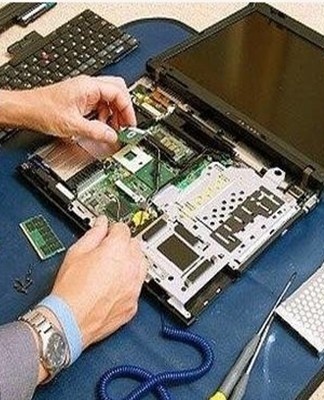
বিভিন্ন নির্মাতার ল্যাপটপ ডিজাইন বৈশিষ্ট্যে ভিন্ন। পোর্টেবল ডিভাইস স্ক্যান করার সময় ত্রুটি এড়াতে, আপনাকে একটি নির্দিষ্ট ল্যাপটপ মডেলের জন্য নির্দেশাবলী অনুসরণ করা উচিত।
এসার
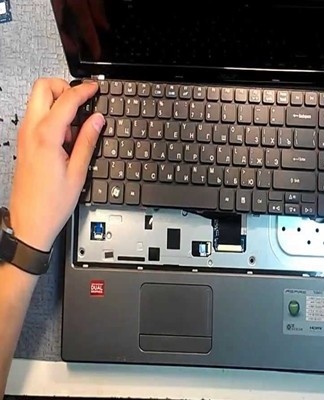
Acer ল্যাপটপগুলি পরিষ্কার করতে, আপনাকে কেসটি সম্পূর্ণরূপে বিচ্ছিন্ন করতে হবে। প্রথমে আপনাকে উপযুক্ত অবস্থানে ল্যাচগুলি রেখে ব্যাটারিটি সংযোগ বিচ্ছিন্ন করতে হবে। আরও বিশ্লেষণ নিম্নলিখিত বিশ্লেষণ দ্বারা সঞ্চালিত হয়:
- নীচের কভার থেকে সমস্ত স্ক্রু খুলুন;
- wi-fi মডিউল এবং RAM স্লট থেকে তারের সংযোগ বিচ্ছিন্ন করুন;
- হার্ড ডিস্ক এবং ডিস্ক ড্রাইভ অপসারণ;
- উপরের অংশে বেশ কয়েকটি ল্যাচ সংযোগ বিচ্ছিন্ন করে এবং ল্যাচটি স্লাইড করে কীবোর্ডটি তুলুন, তারপরে প্যানেলটি বাইরে থেকে সরানো হয়;
- সমস্ত দৃশ্যমান লুপ অক্ষম করুন;
- কুলিং সিস্টেম অ্যাক্সেস করতে মাদারবোর্ড বিচ্ছিন্ন করুন।
এইচপি
এইচপি ল্যাপটপের জন্য বিচ্ছিন্নকরণ প্রক্রিয়াটি ডিফল্টভাবে ব্যাটারি সরিয়ে এবং চ্যাসিস থেকে স্ক্রুগুলি খুলে দেওয়ার মাধ্যমে শুরু হয়। তারপরে হার্ড ড্রাইভ, র্যাম স্টিকস, ওয়াই-ফাই মডিউল এবং কীবোর্ড পর্যায়ক্রমে সংযোগ বিচ্ছিন্ন করা হয়। পরিষ্কার করার জন্য, এটি মাদারবোর্ড এবং ফ্যান বন্ধ করতে অবশেষ।
লেনোভো
আধুনিক লেনোভো মডেলগুলি অন্যান্য প্রস্তুতকারকের সরঞ্জামগুলির চেয়ে আলাদা করা সহজ। এটি ব্যাটারি অপসারণ করার জন্য, নীচের কভারটি খুলতে এবং হার্ড ড্রাইভটি সরানোর জন্য যথেষ্ট, যার পরে কুলিং সিস্টেমটি দৃশ্যমান হবে। কুলার পেতে, আপনাকে ফিক্সিং বোল্টগুলি খুলতে হবে এবং ফিতেটি সংযোগ বিচ্ছিন্ন করতে হবে।
তোশিবা
তোশিবা ল্যাপটপগুলি ভেঙে ফেলা কীবোর্ডের উপরে অবস্থিত কভারটি সরিয়ে দিয়ে শুরু হয়। তারপরে কীবোর্ডটি তুলতে এবং মাদারবোর্ড থেকে তারের সংযোগ বিচ্ছিন্ন করতে একটি স্ক্রু ড্রাইভার ব্যবহার করুন। ব্যাটারি এবং হার্ড ড্রাইভটি বিপরীত দিক থেকে সরানো হয়, কভারটি খুলে ফেলা হয়, তারপরে কুলারটি পরিষ্কার করা যায়।
ডেল
ডেল ল্যাপটপগুলি ক্রমানুসারে উভয় দিক থেকে বিচ্ছিন্ন করা হয়। ব্যাটারি এবং বেস কভার প্রথমে সরানো হয়, তারপরে কীবোর্ড এবং উপরের কভার। মাদারবোর্ডে অ্যাক্সেস পাওয়ার পরে, তারা ফিক্সিং বোল্টগুলি খুলে ফেলে এবং কুলারটি পরিষ্কার করে।
MSI
MSI ব্র্যান্ডের ডিভাইসগুলি তাদের বিশেষ ডিজাইনের কারণে আলাদা করা সহজ। ব্যাটারি অপসারণ এবং পিছনের কভারটি খুলতে যথেষ্ট, তারপরে শীতল উপাদানগুলিতে অ্যাক্সেস খোলা হবে। কুলার এবং পাইপ অপসারণ করার পরে, আপনি পরিষ্কার করা শুরু করতে পারেন।
আসুস
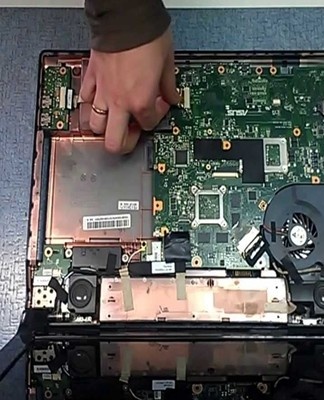
Asus ল্যাপটপ স্পিন করতে, আপনাকে কেবল কেসের নীচের অংশটি সরিয়ে ফেলতে হবে, হার্ড ড্রাইভ এবং মাদারবোর্ডটি সরাতে হবে। মৌলিক পরিষ্কার করার জন্য, তালিকাভুক্ত ক্রিয়াগুলি যথেষ্ট।
পরিষ্কারের উপাদান
একটি ল্যাপটপের বিভিন্ন অংশ পরিষ্কার করার জন্য পৃথকভাবে যোগাযোগ করা উচিত। সমস্ত সূক্ষ্মতা বিবেচনায় নিয়ে, উপাদানগুলির ভাঙ্গন এড়ানো সম্ভব হবে।
র্যাম
একটি ব্রাশ এবং সংকুচিত বাতাসের একটি ক্যান দিয়ে RAM স্লটগুলি পরিষ্কার করা প্রয়োজন। প্রথমে, বেশিরভাগ ধুলো একটি স্প্রে ক্যান দিয়ে উড়িয়ে দেওয়া হয়, তারপর অবশিষ্টাংশগুলি সাবধানে একটি ব্রাশ দিয়ে মুছে ফেলা হয়।জমে থাকা ময়লা সহ সমস্ত হার্ড টু নাগালের জায়গাগুলি পরিষ্কার করা উচিত।
ভক্ত
ল্যাপটপ কুলারটি আলতো করে তুলো দিয়ে পরিষ্কার করা হয়। ফ্যানের ব্লেড তুলার বল দিয়ে পরিষ্কার করা যায়। সংকুচিত বাতাসের জেট ব্যবহার করে অতিরিক্ত ধুলো উড়িয়ে দেওয়া হয়।
কীবোর্ড
কীবোর্ডের পৃষ্ঠ এবং ভিতরের অংশ বিশেষ গর্ভধারিত ন্যাপকিন দিয়ে ধুলো থেকে পরিষ্কার করা হয়। পরিচিতিগুলি একটি ইলেকট্রনিক গ্রেড ক্লিনার দিয়ে পরিষ্কার করা যেতে পারে।
রেডিয়েটর
কুলার দ্বারা শীতল করা হিটসিঙ্ককে ভ্যাকুয়াম ক্লিনার দিয়ে পরিষ্কার করা যেতে পারে, ধুলো চুষে যায়। রেডিয়েটারের পৃষ্ঠটি একটি পরিচ্ছন্নতা এজেন্ট দিয়ে পরিষ্কার করা যেতে পারে।
সংযোগকারী
ল্যাপটপের সমস্ত সংযোগকারী সূক্ষ্ম তুলো দিয়ে পরিষ্কার করা যেতে পারে।
অভ্যন্তর পরিষ্কার করার পরে, সংযোগকারীগুলি থেকে অতিরিক্ত ময়লা অপসারণের জন্য শরীরের সাথে একটি স্যাঁতসেঁতে কাপড় চালানোর পরামর্শ দেওয়া হয়।
লুপস
অত্যন্ত যত্ন সহ ভঙ্গুর প্লুম পরিষ্কার করা গুরুত্বপূর্ণ। প্লুমগুলির জন্য, ক্লিনিং দ্রবণে একটি তুলো সোয়াব ডুবিয়ে রাখুন এবং ময়লা অপসারণের জন্য এটিকে পৃষ্ঠের উপরে চালান।
বিভিন্ন নির্মাতাদের থেকে ল্যাপটপের সমাবেশের আদেশ
বিভিন্ন মডেলের ডিভাইসের সমাবেশ, disassembly সঙ্গে সাদৃশ্য দ্বারা, নির্দিষ্ট অদ্ভুততা সঙ্গে বাহিত হয়। সমস্ত অংশগুলিকে তাদের আসল অবস্থানে ফিরিয়ে আনতে এবং অভ্যন্তরীণ উপাদানগুলিকে ক্ষতিগ্রস্ত না করতে, আপনাকে কয়েকটি ধাপে ধাপে ধাপ অনুসরণ করতে হবে।
এসার
Acer ল্যাপটপ একত্রিত করা শুরু করার পরে, প্রথমে কুলিং সিস্টেম সহ মাদারবোর্ডটিকে তার আসল জায়গায় ফিরিয়ে দিন এবং উপাদানগুলিকে স্ক্রু দিয়ে সুরক্ষিত করুন। তারপরে তারা কেসের উপরের অংশটি রাখে, তারগুলি সংযুক্ত করে এবং কীবোর্ড সন্নিবেশ করে।ল্যাপটপটি চালু করা হয়েছে এবং হার্ড ড্রাইভ, ডিস্ক ড্রাইভ, RAM এবং ওয়্যারলেস মডিউল ইনস্টল করা হয়েছে। সমস্ত উপাদান ঠিক করার পরে, নীচের কভারটি স্ক্রু করুন।
এইচপি
HP ল্যাপটপ একত্রিত করার সময়, একটি ফ্যান, মাদারবোর্ড, কীবোর্ড, Wi-Fi মডিউল, মেমরি স্লট এবং হার্ড ড্রাইভ ক্রমানুসারে সংযুক্ত থাকে। সমস্ত অংশগুলিকে তাদের আসল অবস্থানে ঠিক করার পরে, যা অবশিষ্ট থাকে তা হল কেসটি স্ক্রু করা এবং ব্যাটারি সংযুক্ত করা।
লেনোভো
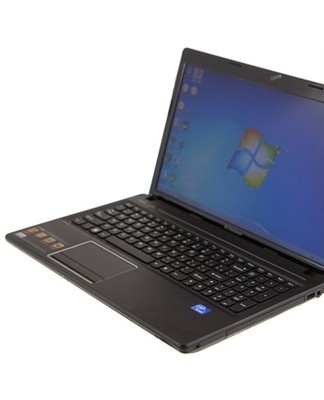
Lenovo ল্যাপটপ একত্রিত করা সমস্ত তার এবং একটি কুলার সংযোগ দিয়ে শুরু হয়। তারপরে হার্ড ড্রাইভটি উল্টানো হয়, নীচের কেসটি সুরক্ষিত হয় এবং ব্যাটারি ইনস্টল করা হয়।
তোশিবা
তোশিবা ল্যাপটপের অভ্যন্তরীণ পরিষ্কারের কাজ শেষ করার পরে, প্রথমে নীচের কভারটি স্ক্রু করুন এবং ব্যাটারি এবং হার্ড ড্রাইভ সংযোগকারীতে ইনস্টল করুন। সামনে থেকে, মাদারবোর্ড এবং তারগুলি সংযুক্ত করুন, কীবোর্ডটি ঢোকান যতক্ষণ না এটি জায়গায় ক্লিক করে। উপরে থেকে কেসের উপরের অংশটি রাখুন এবং সমস্ত স্ক্রুগুলি ঠিক করুন।
ডেল
প্রস্তুতকারক ডেল থেকে ডিভাইস একত্রিত করার প্রথম ধাপ হল মাদারবোর্ড ইনস্টল করা - উপাদানটি তার আসল অবস্থানে রাখা হয় এবং বোল্ট করা হয়। এর পরে, কীবোর্ড, কেসের সামনে, নীচের কভার এবং ব্যাটারি ইনস্টল করা হয়।
MSI
MSI ব্র্যান্ড থেকে ল্যাপটপ সংগ্রহ করতে ন্যূনতম সময় লাগে। যেহেতু কুলিং সিস্টেমের প্রধান উপাদানগুলি সরাসরি নীচের কভারের নীচে অবস্থিত, তাই আপনাকে যা করতে হবে তা হল কেসটি আবার জায়গায় রাখুন, স্ক্রু দিয়ে সুরক্ষিত করুন এবং ব্যাটারি ইনস্টল করুন।
আসুস
Asus ল্যাপটপগুলিতে, সমাবেশের সময়, মাদারবোর্ডটি প্রথমে প্রতিস্থাপিত হয়, তারপরে হার্ড ড্রাইভ এবং বেস কভার। যদি পরিষ্কারের জন্য লুপগুলি সংযোগ বিচ্ছিন্ন করার প্রয়োজন হয় তবে সেগুলি কেসটি ঠিক করার আগে সংযুক্ত করা হয়।
কিভাবে না
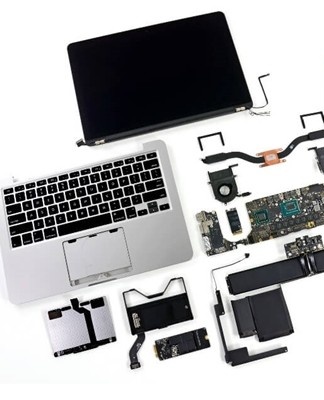
প্রায়শই ল্যাপটপ মালিকরা পরিষ্কার করার সময় ভুল করে। প্রধান ভুল হল ডিভাইসটিকে বিচ্ছিন্ন না করে পরিষ্কার করার চেষ্টা করা। কীবোর্ড এবং সংযোগকারীগুলিকে ভ্যাকুয়াম করা ন্যূনতম ময়লা সংগ্রহ করবে এবং এটি ফ্যান অপারেশনে ইতিবাচক প্রভাব ফেলবে না। বেশিরভাগ ক্ষেত্রে, সমস্ত ধুলো অপসারণের জন্য ডিভাইসটির সম্পূর্ণ বিচ্ছিন্ন করা প্রয়োজন।
সাধারণ পৌরাণিক কাহিনী
অনভিজ্ঞ ব্যবহারকারীদের মধ্যে, ল্যাপটপ পরিষ্কারের সাথে যুক্ত অনেক পৌরাণিক কাহিনী রয়েছে। সবচেয়ে সাধারণ ভুল ধারণা হল যে ধুলো জমে ডিভাইসের কর্মক্ষমতা প্রভাবিত করে না।
বিশেষজ্ঞদের হস্তক্ষেপ ছাড়া উচ্চ-মানের পরিচ্ছন্নতা চালানো অসম্ভব এই মিথটিও জনপ্রিয়। আসলে, আপনি ধাপে ধাপে নির্দেশাবলী অনুসরণ করে প্রতিরোধ নিজেই করতে পারেন। নিয়মিত পরিষ্কার করতে ব্যর্থ হলে ডিভাইসটি নষ্ট হয়ে যাবে এবং অভ্যন্তরীণ অংশগুলো নষ্ট হয়ে যাবে।